「ブログを始めるのに、サーバー代って結構かかるんだなあ……」
副業ブログについて調べていくなかで、私の本音はこれでした。
妻と5人の子どもを養う経理マンとして、毎月の出費に1,000円増えるのは、正直けっこう痛い話です。
でも、調べていくうちに、私は**「セルフバック」**という仕組みに出会いました。
これ、ブログ初心者の私には完全に未知の世界。
「え、こんな仕組みがあったの?」
人生初の驚きを体験した瞬間でした。
結果から言うと――。
年間11,292円のサーバー代に対して、合計15,000円が戻ってきました。
つまり、実質3,708円もらってブログを始めたことになります。
この記事では、
- 私がなぜConoHa WINGを選んだのか
- 年間11,292円を実質無料にした「セルフバック」の仕組み
この2つを、ブログ未経験の方・サーバー選びで迷っている方・副業に興味がある方に向けて、誇張なし・等身大で書いていきます。
なぜ私はConoHa WINGを選んだのか
結論から言うと、私はConoHa WINGをほぼ即決で選びました。
他社サーバーとの細かい比較は、正直していません。
……と書くと、「えっ、それで大丈夫なの?」と思われるかもしれません。
でも、私が即決した理由には、ちゃんと根拠があります。
5児の父・経理マンの私が「これなら間違いない」と判断した3つのポイントを、本音で書いていきます。
① 初心者でも詰まない「WordPressかんたんセットアップ」
ConoHa WINGには「WordPressかんたんセットアップ」という機能があります。
これ、何がすごいかというと――。
サーバー契約と同時に、WordPressのインストールまで一括で終わる
んです。
私はネットワークやサーバーの専門知識はゼロ。
いわゆる「普通の人レベル」のリテラシーです。
正直、難しい設定が必要だったら、たぶんどこかで詰んでました。
でも、ConoHa WINGなら――。
- ブラウザ上ですべて完結
- 事前のインストールや特別な設定は一切不要
- 体感で10分くらいで終わった
「サーバーって難しそう」というイメージが、いい意味で裏切られました。
② 経理マンの本音:年間11,292円を「実質無料」にする裏ワザ
ここからが本題です。
私がConoHa WINGを即決した、一番の理由がこれ。
きっかけは、AIの一言だった
副業ブログを始めるにあたって、私はいろんなことをAIに相談していました。
サーバーの選び方、ブログのジャンル、収益化の方法――。
そんなやり取りのなかで、AIがふと教えてくれたんです。
「セルフバックという仕組みを使うと、サーバー代を実質無料にできますよ」
私の反応はこうでした。
「マジか!?」
正直、半信半疑でした。
「本当に報酬が払われるの?」「何か裏があるんじゃないの?」――。
でも、調べてみると、これは怪しい話でも何でもなく、ごく普通のアフィリエイトの仕組みだったんです。
セルフバックって何?
簡単に言うと、こういう仕組みです。
自分でアフィリエイト広告を経由して商品やサービスを契約すると、自分に報酬が入る
ブログ運営者がよく使う「アフィリエイト報酬」を、自分自身で受け取れる仕組みのこと。
これを使うには、A8.netという日本最大手のASP(アフィリエイト・サービス・プロバイダ)に登録する必要があります。
A8.netは登録無料・審査もゆるめなので、ブログを本気で始めたい人なら、どのみち登録するサービスです。
実際にやってみた結果
私が実際にA8.net経由でセルフバックを使った結果、こうなりました。
- ConoHa WING契約のセルフバック:5,000円
- 報酬受け取り用のみずほ銀行口座開設:10,000円(キャンペーン中で増額されていました)
- 合計:15,000円
一方、ConoHa WINGのベーシックプラン12ヶ月契約は、年間11,292円。
引き算すると――。
15,000円 − 11,292円 = +3,708円
サーバー代を払うどころか、プラスでお小遣いをもらってブログをスタートすることになりました。
経理マンとして長年家計簿をつけてきた私ですが、こんな「実質マイナス」の経験は初めてです。
しかも、まだ終わりじゃなかった
セルフバック案件をさらに眺めていると、こんなものも見つけました。
**「子供名義の口座開設」**で、1人につき1万円の案件
規約を読むと、15歳未満の場合は親権者の代理申込が必要とのこと。
……つまり、5人の子どもがいる私は、5人分すべて対象になります。
これ、まだ全員分は実施していませんが、これから挑戦してみる予定です。
結果は別記事で報告しますね。
「どこからアクセスするか」で結果が変わります
ConoHa WINGの申込ページにアクセスする前に、重要な分岐があります。
- お得を最大化したい人(ブログを本気で始めるならおすすめ) → A8.netに登録 → セルフバック経由でConoHa契約で5,000円バック → [A8.net登録リンク]
- シンプルにすぐ契約したい人 → ConoHa WING公式から直接 → [ConoHa WING公式リンク]
どちらを選んでも、これ以降の手順は同じです。
③ 独自ドメイン2つ無料は、地味に大きい
最後のポイントは、独自ドメイン2つ無料特典です。
独自ドメイン1つの値段は、年間1,500円〜3,000円程度。
ConoHa WINGなら、これが2つも永久無料で使えます。
正直に言うと、私はまだ1つしか使っていません。
もう1つは「いずれ何かに使うかも」と、いったんキープ中。
でも、これって将来性の担保だと思うんです。
- ブログが軌道に乗ったら、第2のブログを立ち上げる
- 趣味のサイトを別ドメインで作る
- 副業の収益用ページを別に用意する
ブログ運営に慣れてきたら、必ず「もう1つ別のサイトを作りたい」と思う日が来ます。
そのとき、ドメイン代を気にせず動ける――。
これは、慎重派の経理マンにとって、大きな安心材料でした。
契約前に決めておくべき3つのこと
「よし、ConoHa WINGで始めよう!」と思った方へ。
契約画面に飛び込む前に、事前に決めておくべきことが3つあります。
私自身、ここを準備せずに契約画面を開いたら、たぶんあちこちで手が止まっていたと思います。
5分でいいので、いったん深呼吸して、この3つを決めてから進みましょう。
① 独自ドメイン名(一番大事)
3つの中で、一番悩むのがコレです。
なぜなら、独自ドメインは後から変更できないから。
……と書くと、「うわ、慎重に決めなきゃ」とプレッシャーを感じるかもしれません。
でも、私の本音はこうです。
ドメイン名で収益が変わることはない。
戦略云々で頭を悩ませるより、覚えやすさ・取り回しの良さで決めるのが正解です。
ちなみに、私はこんな感じで決めました。
- 好きな動物の名前を少しもじって、ペンネーム化
- **「okojon」**というハンドルネームを、そのままドメインに採用
- トップレベルドメインは「.com」(一番無難だから。難しいことは考えない)
- 決めるのにかかった時間:5分
「.com」を選んだ理由も、深い意味はありません。
ブログでよく見るし、メールで人に伝えるときに違和感がないし、何より無難。
「.blog」や「.net」も悪くないですが、初心者なら**.comを選んでおけば失敗はない**と思います。
② WordPressのサイト名・ユーザー名・パスワード
次は、WordPress自体の設定に必要な情報です。
サイト名
ブログのタイトルです。
私の場合は「非エンジニアのAI研究室」。
ここはブログのコンセプトに直結するので、しっかり考えて決めましょう。
なお、サイト名は後からWordPress管理画面で変更可能なので、最初は仮置きでもOKです。
ユーザー名
WordPress管理画面のログイン用です。
ここも難しく考えなくてOK。
私はGmailのアカウント名と同じものを使いました。
パスワード
ここだけは、絶対に忘れない自分専用のものにしてください。
私の管理方法は、シンプルに「自分の記憶」一択です。
絶対に忘れないパスワードを1つ作って、それを使う。
パスワード管理アプリやブラウザ保存も便利ですが、結局自分の頭の中が一番安全だと私は思っています。
もちろん、忘れる自信のある方はパスワード管理アプリの利用がおすすめです。
③ 支払い方法
最後は支払い方法です。
ConoHa WINGはクレジットカード・ConoHaチャージ・銀行決済・コンビニ払いなどに対応しています。
私が選んだのは、いつも使っているクレジットカード。
理由は単純で、慣れているカードだから。
副業用カードを分ける派の方もいますが、私はまだ始めたばかり。
細かい管理ルールは、これからトライ&エラーで最適解を見つけていく予定です。
ちなみに、A8.netのセルフバックにはクレジットカード新規発行の案件もあります。
「副業用にカードを分けたい」と考えている方は、セルフバックでカードを作るのもアリ。
私自身はまだ使っていませんが、これも年間数千円〜数万円のバックが期待できます。
ただし、カードの作りすぎは信用情報に影響するので、計画的に。
契約手順【スクショ付き全工程】
いよいよ、ConoHa WINGの契約手順に入ります。
私の場合、事前にドメインと支払い方法を決めていたので、契約からWordPress開設まで約10分で完了しました。
焦らずにいきましょう。
最初に:「どこからアクセスするか」で報酬が変わります
ConoHa WINGの申込ページにアクセスする前に、重要な分岐があります。
あなたが「お得を最大化したい派」か、「シンプルにすぐ契約したい派」か。
どちらを選ぶかで、これからの数分の動きが変わります。
お得を最大化したい人(ブログを本気で始めるならおすすめ)
A8.netに登録 → セルフバック経由でConoHa契約 → 5,000円バック
「セルフバックの仕組みって何?」という方は、上の章をもう一度読み返してみてください。

シンプルにすぐ契約したい人
A8.netへの登録が面倒な方は、こちらの公式リンクからどうぞ。
▶ [ConoHa WING公式]
どちらを選んでも、これ以降の手順は同じです。
ステップ1:申し込みボタンから新規登録
ConoHa WINGの申込ページで、「今すぐお申し込み」をクリック。
メールアドレスとパスワードを設定して、ConoHaアカウントを作成します。
ここはよくある会員登録なので、サクッと進めて大丈夫です。
ステップ2:プラン選択(ここで「WordPressテーマ」も選びます)
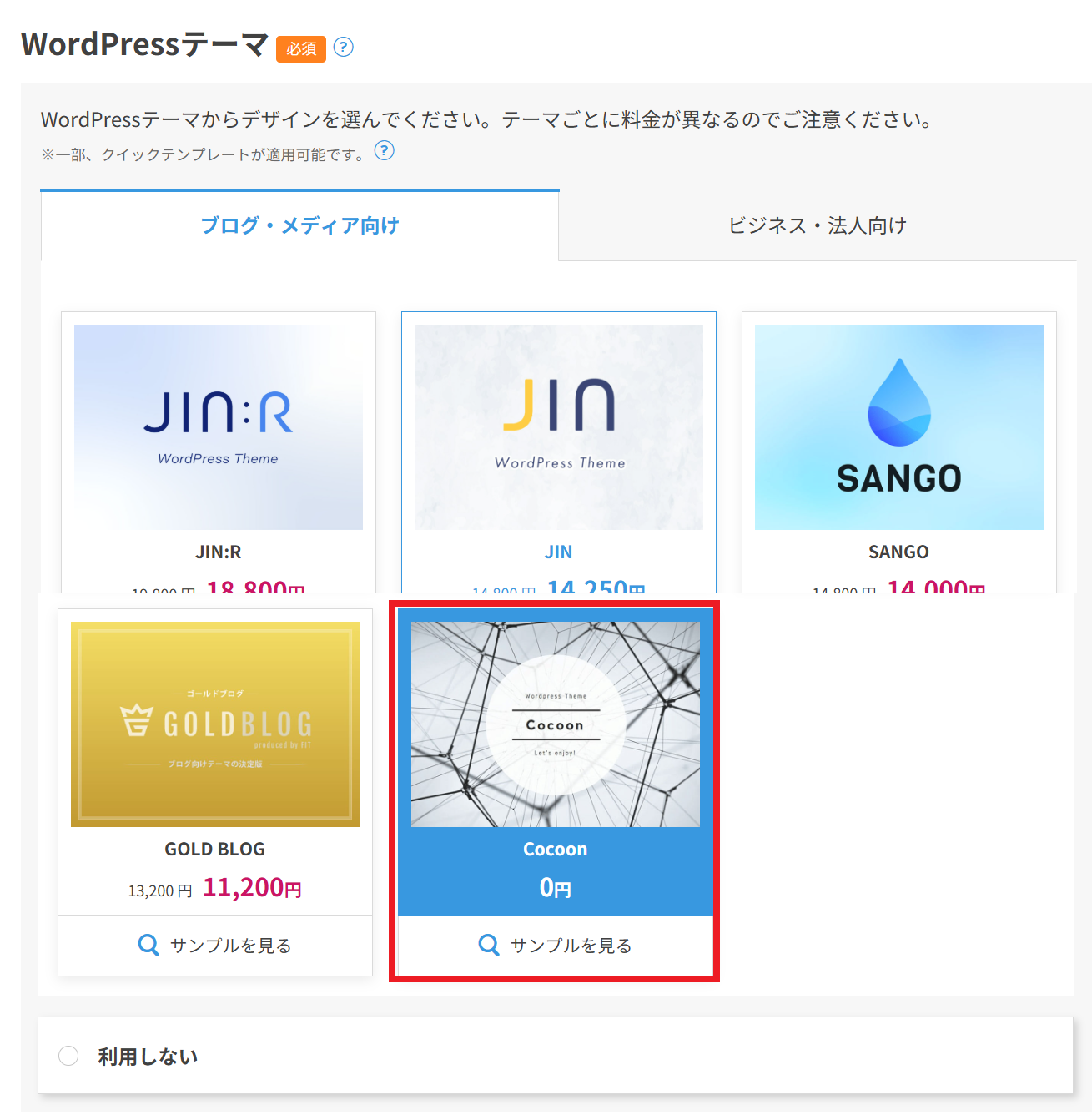
契約画面で迷うのが、ここ。
初心者の方は、以下を選んでおけばOKです。
- 料金タイプ:WINGパック
- プラン:ベーシック
- 契約期間:12ヶ月
- WordPressテーマ:Cocoon
「ベーシック」は一番安価なプランですが、個人ブログならこれで十分です。
私のブログも問題なく動いています。
契約期間は、3ヶ月・6ヶ月・12ヶ月・24ヶ月・36ヶ月から選べますが、12ヶ月を選んでおけば、月額料金もそこそこ安く、かつ長すぎないバランスです。
WordPressテーマ選択は「Cocoon」でOK
私が地味につまずいたのが、WordPressテーマの選択です。
有料テーマ(SWELL、JIN:R、AFFINGERなど)がいくつか並んでいて、「え、これって買わなきゃダメなの?」と一瞬焦りました。
でも、答えはシンプル。
初心者は「Cocoon」を選んでおけば、まず間違いない。
Cocoonは完全無料で、機能も初心者には十分すぎるくらい充実しています。
実際、私もこのブログをCocoonで運営しています。
テーマは後からWordPress管理画面で変更できるので、最初はCocoonでスタートして問題なし。
ステップ3:お客様情報入力 → SMS認証
氏名・住所・電話番号などを入力します。
次にSMS認証(または電話認証)があります。
よくある本人確認なので、特に身構える必要はありません。
ステップ4:支払い情報入力
クレジットカード情報を入力します。
私は普段使いのカードを登録しました。
「副業用にカードを分けたい」という方は、前の章で触れたとおり、A8.netのクレジットカードセルフバック案件を活用するのもアリです。
ステップ5:WordPressかんたんセットアップ
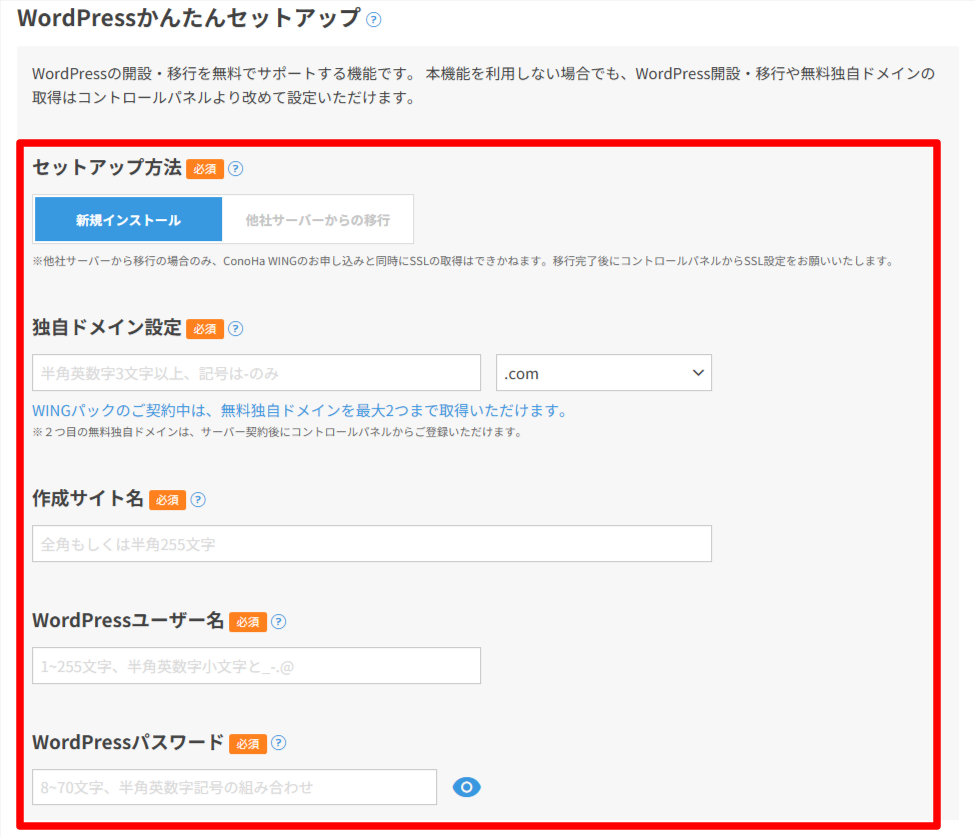
申込が完了すると、続いてWordPressかんたんセットアップ画面が表示されます。
ここがこの記事最大の山場、にして最大の救世主です。
このセットアップを使えば、面倒なWordPressのインストールや独自ドメインの設定が、自動でまとめて完了します。
入力する項目はこちら。
- セットアップ方法 → 「新規インストール」を選択
- 独自ドメイン → 事前に決めたドメイン名を入力
- 作成サイト名 → ブログのタイトル(後から変更可能)
- WordPressユーザー名 → ログイン用ユーザー名
- WordPressパスワード → 絶対に忘れないものを設定
入力が終わったら、「確認画面へ」をクリックして次へ進みます。
ステップ6:完了 → WordPress管理画面へ
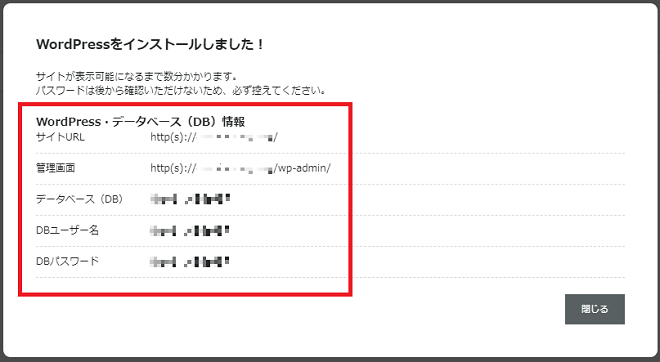
セットアップが完了すると、完了画面が表示されます。
ここまでくれば、もうあなたのブログは存在しています。
数分後(私の場合は数分以内)に、WordPress管理画面にログインできるようになります。
初めて管理画面を開いたときの感想
私がWordPress管理画面に初めてログインしたとき――。
「分からないことだらけだけど、それ以上にワクワクする」
これが、正直な感想でした。
ボタンも機能も、見慣れないものばかり。
不安が完全にゼロかと言われると嘘になります。
でも、「ここから自分のブログが始まるんだ」というワクワク感が、不安を上回っていました。
より詳しい公式情報はこちら
私の説明はあくまで、ひとりの初心者の体験談です。
細かい入力欄や最新の画面操作については、ConoHa公式の解説ページが最も正確です。
▶ WINGパック WordPressかんたんセットアップでのお申し込み方法(公式)
公式ページは予告なくUIが変更される場合があります。
WordPress開設後にやった初期設定
契約が完了して、WordPress管理画面にログインできた。
……でも、ここで終わりではありません。
ブログを安全に・快適に運営するために、いくつかの初期設定が必要です。
ここでは、私が実際にやった作業を時系列でサクッと紹介します。
詳しい手順は別記事にまとめる予定なので、ここでは流れだけ把握してください。
① SSL有効化(翌日にやるのが正解)
最初にやるべきは、SSL有効化です。
SSLは、サイトの通信を暗号化する仕組み。
簡単に言うと「https://」で始まるサイトにするための設定です。
ConoHaの管理画面で「SSL有効化」ボタンを押すだけ――。
なんですが、実はちょっとした注意点があります。
SSL有効化のボタンが押せるようになるまで、数時間かかります。
私の場合、深夜に契約作業をしていて、そのままSSL有効化に進もうとしたら、ボタンがグレーアウト。
「あれ、できない……」と粘っていたら、見事に寝落ちしました(笑)
結局、翌日にログインしたら普通に押せたので、SSL有効化は契約の翌日にやるのが正解です。
深夜まで頑張らず、その日はおとなしく寝ましょう。
② Cocoonテーマの有効化
前の章の「かんたんセットアップ」でCocoonをインストール済みなので、あとは管理画面で有効化するだけ。
WordPress管理画面の「外観」→「テーマ」から、Cocoonを選んで有効化します。
③ プラグインのインストール
私が最初に入れたのは、この6つです。
- SiteGuard WP Plugin(セキュリティ強化)
- UpdraftPlus(バックアップ)
- Contact Form 7(お問い合わせフォーム)
- XML Sitemaps(サイトマップ生成・SEO対策)
- Akismet Anti-Spam(スパムコメント対策)
- Site Kit by Google(Google Analytics・Search Consoleとの連携)
どれも無料で使える定番プラグインばかりです。
④ 固定ページの作成
最後に、固定ページを3つ作成します。
私が作った順番はこちら。
- お問い合わせフォーム(Contact Form 7を使用)
- プライバシーポリシー・免責事項
- プロフィール
特にお問い合わせフォームとプライバシーポリシーは、広告審査(Google AdSense・A8.netの一部案件など)でほぼ必須になります。
早めに作っておくと、後でASP案件に申請するときに慌てずに済みます。
1ヶ月使ってみた正直な感想
ConoHa WINGを契約してから、約1ヶ月が経ちました。
ここでは、私の正直な感想をお伝えします。
「全部最高でした!!!」みたいな煽りはしません。期待しないでください。
良かった点:可もなく不可もなく、十分快適
1ヶ月使ってみて、率直な感想は――。
普通に快適。特に困ったことはない。
これに尽きます。
もう少し具体的に書くと、こんな感じ。
- ページの表示速度は、遅いと感じたことはない(普通)
- 管理画面は、使いにくいと感じたことはない(普通)
- トラブル時の情報収集は、有名なサーバーなのでヘルプも解説記事も充実
「速さに感動!」「管理画面が革命的!」みたいな派手なメリットはありません。
でも、「ちゃんと普通に動く」って、実は一番大事なんですよね。
サーバーに求めるのは「目立たないけど、確実に仕事をしてくれる存在」。
その意味で、ConoHa WINGは合格点でした。
イマイチな点:専門用語が多い(けど致命的じゃない)
あえて気になった点を挙げるなら、専門用語の多さでしょうか。
「DNSレコード」「SSL有効化」「FTPアカウント」「データベース」――。
非エンジニアにはピンとこない言葉が、管理画面のあちこちに登場します。
ただ、これも調べればすぐ分かるレベル。
ConoHa公式のヘルプも丁寧ですし、ググれば日本語の解説記事が大量に出てきます。
致命的に困った経験は、いまのところゼロです。
家計への影響:月額約1,000円は、私にとって「投資」
5児の父として、月の支出に1,000円増えるのは、正直けっこう神経を使います。
でも、私はこう考えています。
月額1,000円で、副業の勉強もできると思えば安い。
ブログを書く過程で、ライティング・SEO・マーケティング・AIの活用法――。
いろんなスキルが実地で身につくんです。
仮に収益がゼロでも、毎月1,000円のスキルアップ投資だと思えば、まあ悪くない。
もちろん、副業収入が積み上がってくれば、回収できる金額です。
今後の副業収入の推移を見ながら、最終的な判断をしていきたいと思っています。
まとめ:こんな人におすすめ
ここまで読んでいただき、ありがとうございました。
最後に、私の体験を踏まえた正直なおすすめ判定をお伝えします。
こんな人にはおすすめ
- ✅ 非エンジニア・初心者で、これからブログを始めたい人 → 「WordPressかんたんセットアップ」のおかげで、難しい設定なしに10分で開設できる
- ✅ 家計を気にしながら、副業を始めたい人 → セルフバックを使えば、サーバー代を実質無料にできる
- ✅ 本気で副業ブログをやりたい人 → A8.net登録もセットでできるから、ブログ運営の最短ルートを進める
こんな人にはおすすめしない
- ❌ 複数サイトを本格運用したい上級者 → ベーシックプランでは物足りないかも。上位プラン or 他社が良いかも
- ❌ 「サーバーは絶対に最安値!」とコストを極限まで切り詰めたい人 → ConoHa WINGは中堅価格帯。もっと安いサーバーは他にあります
- ❌ すでに知識も技術もある人 → ConoHa WINGの強みは「初心者にやさしい設計」。中・上級者にはお得感の方が薄いかもしれません
最後に
私自身、ブログを始めるかどうか、ずっと迷っていました。
「サーバー代がもったいない」「途中で挫折したらどうしよう」「そもそも続くのかな」――。
不安だらけでした。
でも、セルフバックを使えば実質マイナスの支出で始められると分かったとき、ようやく**「やってみよう」**という気持ちになれました。
同じように迷っている方の、最初の一歩を踏み出すきっかけになれば嬉しいです。
このブログでは、AIで賢く副業を始めるための情報を、これからも発信していきます。
「ブログを始めたいけど、損したくない」 「副業に興味はあるけど、何から手をつけていいか分からない」
そんな方は、ぜひこのブログをブックマークしてください。 一緒に、賢く副業を始めていきましょう。
▶ 行動するならこちらから
- お得を最大化したい人(セルフバックで5,000円バック)

- シンプルにすぐ契約したい人

あなたのブログが、良いスタートを切れることを応援しています。
▶ あわせて読みたい